Soy Nerea Iglesias y esta semana realizamos mi compañera Yadira Fuertes y yo una presentación Pecha-Kucha, esto consiste en hacer una presentación compuesta por 20 diapositivas de 20 segundos cada una. Por lo tanto hablamos de 6 minutos y 40 segundos de presentación en la que cada 20 segundos debemos pasar a la diapositiva siguiente. Esto requiere que al presentar tienes que ser fluido, las diapositivas deben de ser muy visuales y tienes que saber bien lo que vas a decir.
Es recomendable tener un guión y adaptarlo al tiempo de exposición, ensayar varias veces por si hay algún error y comprender lo que dices, evitar ser inexpresivo ya que queda muy soso además de aburrido y por supuesto hay que ser respetuoso con los derechos de autor, es decir, que si colocamos alguna imagen que no nos pertenece tenemos que indicar de quién o de donde proviene dicha imagen.
Para esta tarea nos informamos en varias páginas web, por ejemplo, para saber como hacer una venta exitosa o conocer bien a nuestros clientes. En general nos pareció entretenido el trabajo y aprendimos cosas nuevas.
A continuación os mostramos nuestra presentación que tiene el fin de intentar convencer a un socio que invierta en nuestra empresa:
Hoy os presento la última entrada del curso, donde de nuevo trabajé con Yadira Fuertes. Esta vez trató sobre la edición de un vídeo, con audio, si prefieres. Nosotras decidimos mostraros que sitios son bonitos para visitar en A Coruña y para ello utilizamos un programa denominado iMovie.
Escogimos dicha aplicación porque ya teníamos idea de ella, además de que es sencilla,muy beneficioso y práctica. Es compatible para ordenador (MAC), móvil (iphone)...
Pasos para crear el vídeo
- Paso 1: lo primero que hicimos fue escoger el tema que íbamos a tratar, ya que no queríamos repetir el audio que utilizamos en la última tarea. Al principio queríamos hacerlo sobre la escuela pero lo replanteamos y se nos ocurrió la idea de realizarlo sobre A Coruña. Y luego decir el programa que íbamos a utilizar.
-Paso 2: escogimos la canción, que la descargué en mp3-youtube ya que es segura. Aparte también utilizamos AUDACITY para grabar nuestras voces y poder introducirlas. Esta fue la canción que es cogimos para la tarea:
-Paso 3: descargamos los vídeos y fotos que necesitamos y escogimos algunos vídeos que teníamos en la galería y luego empezamos a editar. Es sencillo de controlar, te viene todo con ayudas por si no comprendes como manejar la app. Aún así os dejo un tutorial:
-Paso 4: lo descargamos y lo guardamos en formato mp4. Yo al hacerlo con el móvil tuve que guardarlo y enviármelo por correo electrónico para poder descargarlo desde el ordenador. Al tenerlo ya en el ordenador, lo metí en una carpeta y lo subí a Youtube. Allí puse los datos que me pedían introduciendo una licencia Creative Commons:
CC-BY-NC-ND
Opinión de la tarea
Este trabajo me costó mucho, ya que tuve muchísimos contratiempos. La app con la que iba a trabajar al principio me fue súper bien hasta la hora de guardar que se me puso todo en negro y no me dejaba ver nada. A parte de eso cuando empecé con la siguiente y dicho programa me vino bien por una parte porque me quedó mejor y encontré ediciones nuevas como poner filtros a los vídeos:
Sin recalcar los problemas que tuve, me gustó editar este vídeo junto con mi compañera. Creo que es importante la idea de que los turistas e incluso la gente de aquí puedan saber de sitios para poder ir de vacaciones o un día que les apetezca disfrutar de los paisajes tan bonitos que nos ofrece A Coruña.
Y hasta aquí la última tarea de este curso 2018/2019 de TIC, no fue fácil pero sí que divertido poder haber compartido estos trabajo con vosotr@s. Espero que os haya entretenido, pero mi blog no acaba aquí. Hasta el próximo curso compañeros.
Hola compañeros: Hoy os traigo junto mi amiga y compañera Yadirauna nueva tarea en la que trabajamos mucho. Esta vez el trabajo consistió en hacer una pista de audio tratando un tema que quisiéramos. Nosotras escogimos "La libertad", luego os explico la razón.
Para ello recurrimos de dos programas muy sencillos e interesantes:
Audacity la utilizamos para grabar nuestras voces y Souncloud para subirlo y poder insertarlo en el blog.
¿Como se utilizan dichos programas?
- Audacity:
1.- Lo primero que tenéis que hacer es grabar con los botones que nos aparecen arriba a la izquierda:
Botón de grabar
En el caso que no tuvierais cascos en el ordenador o cualquier otro imprevisto, siempre podeis grabar un audio en el móvil y abrirlo en Audacity:
Importar audio
2.- Segundo, cuando ya tengas el audio grabado o insertado podrás realizar ediciones como: ralentizar el audio o aumentarle la velocidad, subir o bajar el volumen en diferentes partes del audio y muchas cosas más que podrás ver clickando el la opción → Efectos.
Efectos
Aumentar o disminuir el volumen (🔼🔽)
3.- Tercero, cuando hayáis modificado el audio a vuestro gusto, podríais añadir una música para poner de fondo. Yo lo que hice fue descargar en Convertidor la canción que me gustaba y luego una vez guardada en una carpeta la inserté en Audacity como os lo expliqué en el primer paso.
Poner formato mp3
4.- Por último, es exportarlo a una carpeta en forma mp3 o wav, para luego poder añadirlo a Soundcloud.
Exportar
Por si acaso no os quedó claro, os podéis ver este tutorial:
-Souncloud:
En este programa no es necesario estar REGISTRADO pero yo como ya tenía la cuenta pues aproveché. Inicié sesión → Subir vídeo → Selecciona el archivo
Se subirá solo el audio pero en nuestro trabajo se pedía añadir una licencia de Creative Commons.
Click en Creative Commons
Si necesitáis más os dejo un vídeo por aquí:
Aunque también tenéis otros programas para grabar:
Esta tarea se me hizo hasta ahora la más entretenida de todas aunque nos costara mucho encontrar de qué lo íbamos a hacer y cómo. Se nos ocurrió el tema de la libertad porque nadie nunca puede olvidar lo que significa ya que es algo que todo el mundo necesita en sus vidas. Más que nunca está habiendo muchos casos de acoso...es algo que debe cambiar. Nosotras le venimos a recordar a la gente lo que realmente la libertad, que puedan vivir tranquilas haciendo lo que realmente esa persona quiera sin depender de otra persona. Me gustó muchísimo informarme sobre cosas nuevas de este tema y poder expresarlo a otras persona además del honor de poder hacerlo con mi compañera Yadira. Yo no encontré ningún problema al hacer el trabajo ni si quiera con los programas, salvo que no podía grabar en casa porque no encontrábamos la manera, pero hubo solución. Estoy muy agradecida de que pudiéramos hacer este trabajo porque aprendí mucho.
Continuamos trabajando con el mismo programa de las anteriores tareas, GIMP para la edición de imágenes y Piscart para el collage; también junto mi compañera Yadira Fuertes. En la tarea de esta semana trataremos puntos diferentes:
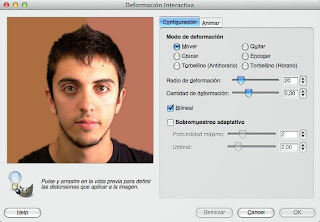
Deformar una cara creando una caricatura utilizando el filtro, dentro de distorsiones, IWarp.
Crea un GIF animado.
Opinión de la tarea:
Para mi parecer de las tres tareas que tuvimos que hacer sobre la edición de fotos, esta fue la más interesante y divertida. Nos costó muy poco realizarla además de que no tuvimos ningún problema. Un punto a nuestro favor es que Piscart ya lo habíamos utilizado antes y sabíamos como controlarlo.
1.- Deformar un cara
Para hacer esta deformación, como previamente dije, utilizamos Gimp. Tan solo tienes que:
Escoger una fotografía en Google o de tu galería.
Introducirla en Gimp, pegándola o dándole a "Archivo" y abrir (eliges la fotografía que deses).
Con la foto ya escogida, clicas en Filtros → Distorsiones → IWarp
Donde os tiene que aparecer esto:
Luego le vas dando la forma que tú quieres a tú imagen en la configuración.
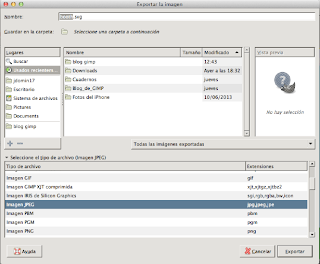
Por último para exportar la foto tendrás que ponerla en archivo JPG. Tan fácil como darle Archivo → Exportar → Tipo de archivo y buscas el archivo deseado.
¡Y con esto ya tendríamos nuestra imagen! Por si no entendierais algo os dejo un tutorial:
2.- GIF animado
Los procedimientos para realizar este GIF son los mismo que en el otro, salvo que en este tendrás
que guardar la foto en formato GIF.
Esta tarea esta relacionada con la anterior pero con pautas diferentes al editar. A continuación os muestro algunos tutoriales y nuestras imágenes editadas.
Fotomontaje
Tutorial:
Nuestra imagen:
Estas fueron las dos tareas de esta semana, espero que os gustaran.
Hoy voy a compartir con vosotros una tarea realizada junto a mi compañera Yadira Fuertes donde vamos a utilizar un programa llamado GIMP y para hacer collages Picsart. Las elegimos porque nos parecieron las más cómodas e interesantes de manejar.
GIMP es un programa de edición de imágenes digitales en forma de mapa de bits, tanto dibujos como fotografías. Es un programa libre y gratuito. Forma parte del proyecto GNU y está disponible bajo la Licencia pública general de GNU y GNU Lesser General Public License.
Aplicaciones móviles para editar fotos
Hoy subo al blog una tarea un poco diferente. Esta vez vamos a hablar un poco de lo que me gustaría especializarme de mayor. Para hacer este trabajo utilicé Genia.ly ya que lo tengo bastante bien controlado. Si tenéis alguna dificultad para entrar en este programa os dejo aquí una entrada antigua que hice y explicaba un poquito como iba:
En la presentación os hablo de mis aficiones, los caminos que tendría que coger y que me vendrían bien y mucha más información explicandoos como son mis planes de futuro. Antes de empezar el trabajo no tenía muy claras mis ideas de lo que iba a querer hacer de mayor...pero a medida que buscaba información sobre las principales carreras que quería estudiar me fue quedando más clara la idea.
Entre dichas carreras están: Policía Nacional, Laboratorio de Biología o Criminología. Me atraen mucho estes trabajos pero cada vez que me informaba más tenía más claro que lo que más me atraía era ser Policía Nacional. Me empezó a gustar desde pequeña, que veía programas y películas sobre policías, a partir de ahí empecé a informarme sobre tal y acabó atrayéndome mucho. Estas páginas me ayudaron mucho a informarme:
En principio yo no tenía nada resuelto, ni siquiera sabía si ir por Ciencias o Humanidades, pero poco a poco con ayuda de test que haces y información que te da Internet te vas acercando mucho más a lo que de verdad te gusta. Aunque siempre tengas ese miedo de que puedas escoger mal el camino siempre vas a tener una ayuda de la tecnología. Por si queréis os dejo aquí unos enlaces a test que os pueden venir bien por si no tenéis muy claras las cosas:
Sobre la tarea:
La verdad es que hasta ahora fue la entrada que más me gustó realizar. Me ayudó mucho a aclararme dudas que tenía e incluso a informarme sobre cosas nuevas que no sabía pero que son muy importantes. También me vino bien porque aún no veía muy clara la idea y ahora ya voy viendo mas o menos lo que me gustaría hacer de verdad de mayor.
Aunque me llevara bastante tiempo valió la pena y además no encontré ninguna dificultad por el medio, en todas las páginas que busqué contenido venía muy claro todo y no se entretenían mucho.
Sobre la presentación:
En la presentación me inspiré un poco del blog Enjoy the little things de Laura Ferrío. Utilicé programas para poder hacer gráficos que os lo dejo aquí: - https://www.generadordegraficos.com/graph.
También antes de hacer la presentación antes de todo hice algunas investigaciones de los trabajos que iba a poner.
Presentación:
Algunas páginas y videos que me ayudaron a realizar el trabajo: